
Testy Wi-Fi routerů – Jak vybrat nejlepší v roce 2026?
Potřebujete nový Wi-Fi router, ale nevíte, podle čeho se máte rozhodovat? Nevíte, který z routerů je nejlepší a který vaší domácnosti nejvíce poslouží? Pak vám přinášíme recenze nejlepších Wi-Fi routerů a krátkého průvodce, jak vybrat router. Mezi dlouhodobě nejoblíbenější patří modely TP-Link.


Nejlepší Wi-Fi routery
TP-Link Archer AX72 Pro

Frekvenční pásma: 5 GHz, 2,4 GHz | Nejnovější Wi-Fi standard: Wi-Fi 6 (802.11ax) | Max. přenosová rychlost: 5 378 Mb/s | Počet LAN portů: 4 | Typ antén: externí | USB vstup: Ano | Nejvyšší úroveň zabezpečení: WPA3 | Podpora Mesh: Ano
- Podpora WiFi 6
- 2,5Gb/s WAN/LAN port
- 6 externích antén
- Obslouží až 200 zařízení
- USB 3.0 port
- Podpora OneMesh a EasyMesh
- Větší rozměry zařízení
- Fólie na anténách
Dvoupásmový Wi-Fi 6 router TP-Link Archer AX72 Pro využijí tam, kde se na síť připojuje velké množství zařízení a kde je potřeba stabilní a rychlé bezdrátové pokrytí. V pásmu 5 GHz nabízí technologii HE160 a provedení 4T4R, takže i náročnější aktivity jako streamování videa ve vysokém rozlišení nebo online hraní by měly probíhat bez znatelných výpadků. Router pracuje na standardu 802.11ax a zvládne obsluhovat až 200 zařízení současně díky technologiím MU-MIMO a OFDMA.
Po stránce konektivity nabízí TP-Link Archer AX72 Pro jeden rychlejší 2,5Gb/s port, který lze použít jako WAN nebo LAN, a k tomu další 4 gigabitové porty. Nechybí ani USB 3.0 pro připojení externího disku a sdílení dat. O zabezpečení se stará podpora WPA3 spolu se službou HomeShield, která hlídá připojená zařízení před nežádoucími hrozbami. Router navíc podporuje VPN, rodičovskou kontrolu a technologii OneMesh pro pokrytí větších prostor pomocí kompatibilních extenderů.
Model TP-Link Archer AX72 Pro ale není zrovna kompaktní zařízení. Se 6 externími anténami zabere poměrně dost místa, při umístění na polici vás to ale pravděpodobně trápit nebude. Vadou na kráse jsou také fólie, které přicházejí již z výroby a může být poměrně pracné je z antén dostat.
STRONG ROUTERBE3600

Frekvenční pásma: 5 GHz, 2,4 GHz | Nejnovější Wi-Fi standard: Wi-Fi 7 | Max. přenosová rychlost: 3 600 Mb/s | Počet LAN portů: 3 | Typ antén: externí | USB vstup: Ne | Nejvyšší úroveň zabezpečení: WPA3 | Podpora Mesh: Ano
- Podpora Wi-Fi 7
- 2,5Gb/s WAN port
- 5 externích antén s 3 dBi ziskem
- Podpora EasyMesh
- Aaplikace MySTRONG
- Nízká hmotnost a kompaktní rozměry
- Bez zásadních nedostatků
Kdo chce svou domácí síť posunout na standard Wi-Fi 7, může sáhnout po routeru STRONG ROUTERBE3600. Stačí ho propojit se stávajícím modemem a rovnou funguje. V pásmu 5 GHz zvládne přenosy kolem 2 880 Mb/s, na 2,4 GHz pak 720 Mb/s. Je zpětně kompatibilní s běžnými staršími standardy, takže by se k němu měla bez problémů připojit i starší zařízení v domácnosti. O signál se stará 5 externích antén se ziskem 3 dBi, které by měly pokrýt běžný byt nebo menší dům.
STRONG ROUTERBE3600 vám z oblasti portů nabídne jeden rychlejší 2,5Gb/s WAN/LAN port a k tomu 3 gigabitové LAN porty pro kabelové připojení počítačů, konzolí nebo televize. Šifrování provozu běží na WPA3, router má vestavěný firewall a podporuje rodičovskou kontrolu. Pokud vám pokrytí jednoho routeru nestačí, oceníte kompatibilitu s technologií EasyMesh, díky které jde síť rozšířit dalšími jednotkami do jednoho celku. Správu a nastavení řešíte přes mobilní aplikaci MySTRONG.
Pro většinu domácností, které hledají cenově rozumný vstup do světa Wi-Fi 7 s dostatečným počtem portů a slušným pokrytím, je model STRONG ROUTERBE3600 zajímavou alternativou k dražším modelům zavedených značek.
TP-Link Archer C6 V3.2

Frekvenční pásma: 5 GHz, 2,4 GHz | Nejnovější Wi-Fi standard: Wi-Fi 5 (802.11ac) | Max. přenosová rychlost: 1 167 Mb/s | Počet LAN portů: 4 | Typ antén: externí | USB vstup: Ne | Nejvyšší úroveň zabezpečení: WPA3 | Podpora Mesh: Ano
- Wi-Fi standard 802.11ac
- 5 GHz pásmo pro lepší přenos
- Maximální přenosová rychlost přes 1Gb/s
- Silný wifi router
- Naprosto jednoduché zapojení
- Starší Wi-Fi 5
Pokud hledáte Wi-Fi router za co nejdostupnější cenu, náš test vám doporučuje TP-Link Archer C6 V3.2. Podporuje standard 802.11ac, rychlost 857 Mb/s v klasickém pásmu 2,4 GHz, v pásmu 5 GHz až 1 167 Mb/s. Pro kvalitní a spolehlivý přenos slouží 4 externí antény.
Instalace je rychlá a jednoduchá. Zvládne ji i začátečník. Pro snadné nastavení doporučujeme aplikaci Tether, která je ke stažení zdarma. (Stahovat ji ale nemusíte). Jako kvalitní wifi router poskytuje ze zadní strany přípojky až pro 4 zařízení. Samozřejmostí je podpora spousty externích zařízení v rámci bezdrátové technologie Wi-Fi (mobil, tablet, notebook, případně TV).


Srovnání — Wi-Fi routery
Jak vybrat Wi-Fi router
Vhodný standard
Nevíte, jaký wifi router pořídit? Nevíte, co je router? Právě pro vás jsme připravili následující návod. Každý Wi-Fi router má určitý standard, který mu umožňuje komunikovat v různých komunikačních pásmech, a od toho se pak odvíjí i reálná možná rychlost vašeho internetu. Nejvhodnějším a v současnosti nejlepším standardem je Wi-Fi router s 802.11ax či 802.11be. Díky tomuto standardu se můžete reálně dostat na poměrně vysoké počty Mb za jednu sekundu.

Ostatní standardy jsou samozřejmě použitelné taky, bohužel ale s nimi nebudete dosahovat takových rychlostí, jakých byste potřebovali nebo chtěli. Proto je i vhodnější, pokud máte nějaký starší router doma nahradit jej novějším, právě díky potřebnému standardu. Mnohé routery samozřejmě podporují také starší typy Wi-Fi standardů.
Máte starší televizi, ale nechcete kupovat novou? Pak si pořiďte multimediální centrum, které funkční nabídku výrazně rozšíří.
Kanály
Sekci jak vybrat router zahrnuje i tento parametr, který byste neměli opomíjet. Proč na kanálech tolik záleží? V rámci kanálů totiž routery komunikují, a pokud nemá router dostatečný kanál (pásmo), může se stát, že router nebude vysílat dostatečně rychlý internet. Dejte si proto na kanály u Wi-Fi routerů pozor, případně se poraďte s prodejcem.
V zásadě se jedná o dvě frekvenční pásma. Prvním je 2,4 GHz, které je nejčastěji používané a má dobrou průchodnost zdmi, ale bohužel díky velkému přeplnění nenabídne až takovou přenosovou rychlost. Druhým pak je 5 GHz, které má vyšší propustnost a je o poznání rychlejší. Má ovšem problém v případě, že se nachází kolem příliš mnoho překážek, které by mohly signál tlumit.
Bezpečnost
Třetím důležitým parametrem u výběru Wi-Fi routeru je jeho bezpečnost. Ačkoli se vám může zdát, že vám na bezpečnosti tolik nezáleží, opak je pravdou, a dobře zabezpečený router vám může značně usnadnit život.
V domácnostech jsou v současnosti využívány tyto druhy zabezpečení:
- 1)WEP
- 2)WPA
- 3)WPA2
- 4)WPA3
WEP je nejstarší a nejjednodušší zabezpečení, které v dnešní době není problém prolomit do několika málo minut. Druhým druhem je WPA, který je již o něco bezpečnější, a jeho prolomení je mnohem obtížnější než u zmiňovaného WEP, avšak prolomitelný je. Třetím typem je WPA2, které si dlouho drželo poměrně dobré výsledky, nakonec ale mělo v minulosti prokazatelné slabiny. Proto se dnes doporučuje WPA3 tam, kde je dostupné. U starších zařízení ale může nastat problém s kompatibilitou.
Antény
Wi-Fi routery nabízejí také nejrůznější počet antén, které jsou nezbytné pro vysílání signálu Wi-Fi do vašich přijímačů. Rozlišujeme hned několik základních typů antén. Prvním typem je všesměrová anténa, druhým sektorová anténa a třetím typem úzce směrová anténa. Ačkoli se může zdát, že právě všesměrová anténa vám nabídne nejlepší pokrytí, není to tak úplně pravda. Nenabídne vám totiž větší pokrytí, ale mnohem delší dosah, což se může v některých situacích výrazně hodit. U domácích routerů je ale nejběžnější.
Jak nastavit Wi-Fi router
Jak nastavím Wi-Fi router?
Poradíme vám nejlepší nastavení routeru. Zprovoznění Wi-Fi připojení na novém routeru není nic složitého. Ideální je, pokud budete postupovat podle návodu v balení. Pokud návod nemáte, situaci řešte podle následujícího návodu. Tyto kroky by měl zvládnout i začátečník:
- 1)Zapojte router do elektrické sítě a připojte k němu internetový kabel. Pokud máte například internet od O2, dávejte pozor na to, abyste ethernetový kabel připojili do správné zdířky. V opačném případě by nemusel internet fungovat.
- 2)Umístěte router na správné místo. Určitě je lepší pracovní stůl, police nebo místo na skříni, než prostor pod postelí či nějaký stísněný kout domácnosti typu spíž aj. Nejlepším místem je střed domácnosti/kanceláře. Správným umístěním zvýšíte dosah a zajistíte stabilitu přenosu bezdrátového signálu. (Ten mimochodem zvyšují extendery).
- 3)Nyní se podíváme na nastavení samotného routeru, který propojte internetovým kabelem se stolním počítačem nebo notebookem, na kterém budete nastavení provádět. Nastavení routeru se provádí přes webový prohlížeč. Po jeho otevření zadejte do místa pro URL správnou adresu. Ta může mít tvar například 192.168.0.1 či 192.168.1.1. Je potřeba vyplnit IP adresu, masku, bránu (gateway) a DNS server. Po vyplnění zadané parametry potvrďte uložením. Ztratili jste přihlašovací údaje k vašemu routeru? Zkuste hledat v online databázi na routerpasswords.com. Najdete je také na štítku routeru, případně proveďte reset do továrního nastavení.
- 4)Nyní by vám mělo fyzické internetové připojení fungovat. Pro nastavení bezdrátové sítě Wi-Fi je nutné vytvořit fungující Wi-Fi síť. Tu najdete v menu pod názvem Wi-Fi nebo wireless. Jak na to?
- 5)Nejprve si svoji bezdrátovou síť pojmenujte (SSID), načež se pustíme do nastavení. Je potřeba zvolit způsob zabezpečení WPA-PSK nebo WPA2-PSK. Po zvolení zabezpečení vyplňte heslo, po jehož zadání se k vámi vytvořené Wi-Fi síti budete moci připojit vy a další členové v okolí.
- 6)Nyní si můžete užívat výhody internetového připojení...
Pokud vám nastavení routeru nejde, mrkněte na tento návod pro různé verze operačního systému Windows.
Konektivita
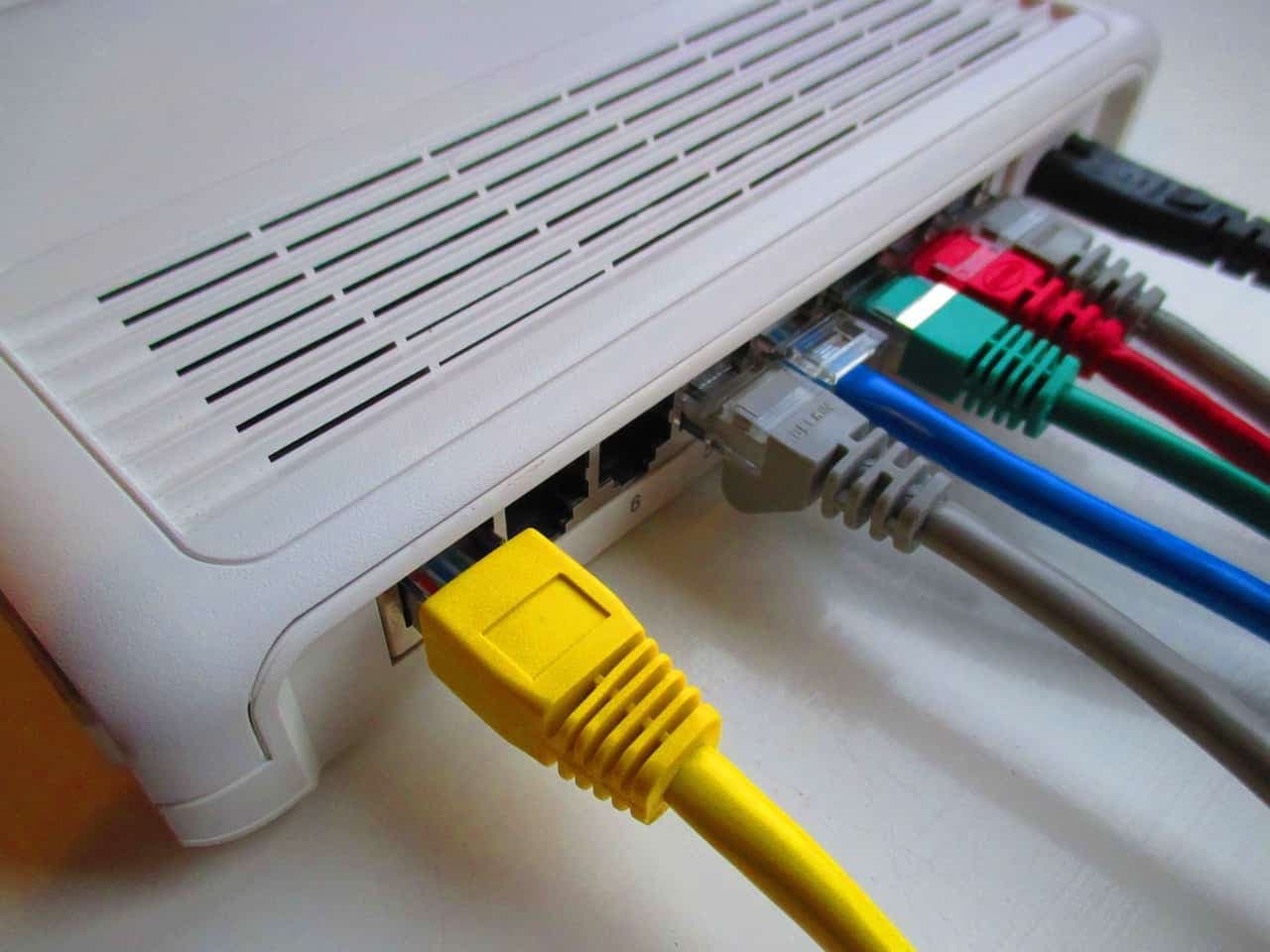
Také konektivita je u routerů nesmírně důležitá. Dá se totiž chápat jako připojitelnost. Ať už se rozhodnete připojovat jeden či více počítačů na router, nezapomeňte také na fakt, že ne každý router bude kompatibilní s daným operačním systémem vašeho počítače. Horší konektivita může v důsledku znamenat také slabší kvalitu i rychlost připojení vašeho počítače k internetu.
Autor
 Bohumil Rosička
Bohouš je šéfredaktor několika zajímavých webů a dnes už jen občasný copywriter. Vždycky ho zajímaly nejnovější technologické pokroky a samozřejmě trendy ve světě e-commerce. LinkedIn
Editor
 Petra Kvapilová
Petra se zajímá o online marketing všeobecně a píše méně než by chtěla, protože jí na to u ostatních činností nezbývá čas. Pokud píše, tak hodně pro radost, třeba pohádky pro kluky nebo občas nějakou povídku. Když píše recenzi, doufá, že pomůže lidem se správnou volbou a zjednoduší jim tak rozhodování. LinkedIn